










Picture-in-Picture Extension (by Google)

Permite que los videos se reproduzcan en una ventana flotante mientras navegas o trabajas en otras aplicaciones.
Google.com
¿Es esta tu herramienta?
Sigue para actualizaciones y ofertas
Recibe alertas sobre descuentos, lanzamientos de funciones y cambios de precios de Picture-in-Picture Extension (by Google)
Herramientas Similares

Scraib
Herramienta de IA para reescribir texto rápidamente en varias aplicaciones en tu Mac.

Saga
Un espacio de trabajo de IA que combina notas, documentos y gestión de tareas en una única interfaz simplificada.

Dex
Transforma tu navegador Chrome en un espacio de trabajo AI integrado para gestionar tareas y mejorar el flujo de trabajo.

Granola
Bloc de notas impulsado por IA que transcribe reuniones en notas y conocimientos accionables.

Comet
Un navegador integrado con IA que ayuda con tareas y mejora la productividad mientras navegas.

Galería multimedia de Picture-in-Picture Extension (by Google)

Picture-in-Picture Extension (by Google) (reseña) video
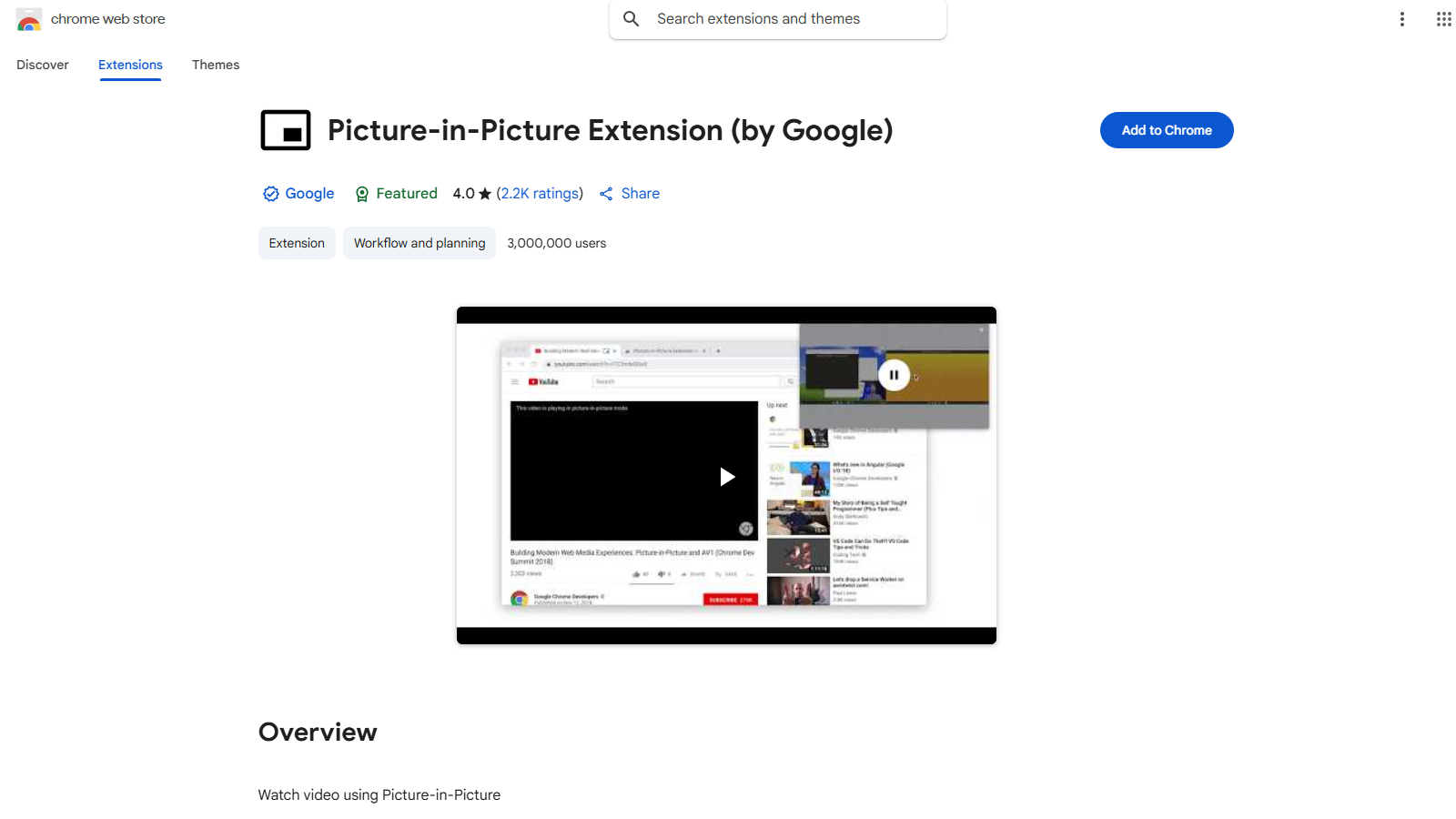
Captura de pantalla de Picture-in-Picture Extension (by Google)
¿Qué es Picture-in-Picture Extension (by Google)?
La Picture-in-Picture Extension (by Google) permite a los usuarios ver videos en una ventana flotante que se sitúa sobre otras ventanas. Es perfecta para realizar múltiples tareas o disfrutar de videos mientras trabajas en otras tareas en línea. Al utilizar esta extensión, los usuarios pueden mantener los videos a la vista mientras navegan en diferentes pestañas o aplicaciones.
Cuando instalas la extensión, aparece un pequeño ícono en tu navegador. Durante la reproducción del video, hacer clic en este ícono activa el modo Picture-in-Picture, que extrae el video a una ventana flotante independiente. Esto no solo mejora la experiencia del usuario, sino que también permite una configuración de múltiples ventanas sin interrupciones para aquellos que manejan varias tareas simultáneamente.
Características
- Capacidades de Multitarea: La extensión permite que los videos se reproduzcan en una ventana siempre visible mientras sigues navegando por la web.
- Amplia Compatibilidad: Funciona sin problemas en plataformas de streaming populares como YouTube, permitiendo a los usuarios ver contenido de varios servicios sin estar atados a una sola pestaña.
- Personalización de la Ventana Flotante: Los usuarios pueden cambiar el tamaño y la posición de la ventana de video flotante según sus necesidades, asegurando una experiencia de visualización adaptable.
Cómo Usar la Extensión
Usar la Picture-in-Picture Extension es sencillo. Una vez instalada, navega a un video. Cuando el video esté reproduciéndose, haz clic en el ícono de la extensión ubicado en tu barra de herramientas de Chrome. El video aparecerá en la ventana flotante, y podrás continuar con tu trabajo mientras miras.
También hay teclas de acceso rápido disponibles para mayor comodidad. En la mayoría de los sistemas, puedes ingresar rápidamente al modo Picture-in-Picture usando Alt + P (⌘ + P en macOS). Este acceso directo permite transiciones eficientes sin interrumpir tu flujo de trabajo.
Consideraciones de Privacidad
La extensión prioriza la privacidad del usuario y no comparte los datos con terceros sin consentimiento. Los usuarios pueden esperar una experiencia de navegación segura mientras utilizan esta herramienta. Deben entender que, aunque la extensión mejora la visualización de videos, los videos subyacentes y los servicios de streaming aún cumplen con sus respectivas políticas de privacidad.
Conclusión
La Picture-in-Picture Extension (by Google) es una herramienta poderosa diseñada para el uso moderno de internet. Proporciona una forma simple pero efectiva de mantener la productividad mientras disfrutas de videos. Con su modelo de uso gratuito, ofrece una solución accesible para muchos usuarios que buscan mejorar su experiencia digital.
Pros y Contras
Pros
- Permite la multitarea al permitir que los videos se reproduzcan en una ventana flotante.
- Soporta varios formatos de video y plataformas como YouTube y Netflix.
- Cuenta con un atajo de teclado para acceder rápidamente al modo Picture-in-Picture.
Contras
- Puede tener dificultades para seleccionar el video correcto para Picture-in-Picture cuando hay múltiples videos presentes.
- Los usuarios informan problemas de funcionalidad en ciertos sitios y aplicaciones, como contenido DRM.
Preguntas frecuentes
Picture-in-Picture Extension (by Google) está disponible sin costo.
Según nuestra última información, esta herramienta no parece tener un acuerdo de por vida en este momento, lamentablemente.
La extensión Picture-in-Picture permite a los usuarios ver videos en una ventana flotante que se mantiene por encima de otras ventanas. Esta función permite a los usuarios realizar múltiples tareas de manera efectiva al mantener un ojo en su contenido de video mientras interactúan con otros sitios web o aplicaciones. Ideal para plataformas de streaming como YouTube, mejora la experiencia de visualización sin necesidad de cambiar entre pestañas.
Para habilitar el modo Picture-in-Picture, instala la extensión Picture-in-Picture desde la Chrome Web Store. Mientras ves un video, haz clic en el ícono de la extensión en la barra de herramientas de Chrome, o usa el acceso directo de teclado Alt + P (⌥ + P en macOS) para activar la ventana del video flotante. Luego, puedes arrastrar y cambiar el tamaño de la ventana según tu preferencia.
La extensión Picture-in-Picture puede no funcionar con todo el contenido de video, especialmente aquel que está protegido por DRM, como los videos de Netflix o Prime Video. Los usuarios han reportado resultados variados con estas plataformas. Además, algunos usuarios han experimentado problemas al seleccionar el video correcto cuando hay múltiples videos presentes en una página.
Puedes utilizar los atajos de teclado para hacer tu experiencia más fluida. El atajo principal para activar el modo Picture-in-Picture es Alt + P (⌥ + P en macOS). Los usuarios a menudo piden controles adicionales, como opciones de rebobinado y avance rápido, pero estas características pueden no estar disponibles en la versión actual.
Si encuentras problemas, como que la extensión no se activa o problemas de calidad del video, consulta la guía de solución de problemas que se encuentra vinculada en la página de la extensión en la Chrome Web Store. Las soluciones estándar incluyen refrescar el navegador, asegurarte de que la extensión esté habilitada y verificar si hay actualizaciones tanto para la extensión como para tu navegador Chrome.
Aunque la extensión Picture-in-Picture está diseñada para funcionar con muchos sitios de streaming, su efectividad varía. Funciona bien con plataformas como YouTube y permite funcionalidades básicas. Sin embargo, puede enfrentar problemas de compatibilidad con servicios como Netflix y Prime Video debido a sus medidas de protección de contenido.
La extensión Picture-in-Picture ha recibido una recepción mixta, con una calificación general de 4.0 de 5 basada en 2,200 valoraciones. Si bien muchos usuarios aprecian su funcionalidad para realizar múltiples tareas, algunos han reportado problemas como la selección incorrecta de videos en páginas con múltiples videos y sus funciones limitadas en comparación con extensiones similares. Los comentarios de los usuarios sugieren que hay espacio para mejorar.
Sí, los usuarios pueden compartir comentarios directamente a través de la Chrome Web Store dejando una reseña en la página de la extensión. Además, para problemas de soporte específicos, los usuarios deben visitar el sitio de soporte del desarrollador, que es accesible a través de la lista de la extensión. Esto te permite reportar errores o solicitar funciones.