










Picture-in-Picture Extension (by Google)

Abilita la riproduzione dei video in una finestra flottante mentre navighi o lavori in altre applicazioni.
Google.com
È questo il tuo strumento?
Segui per aggiornamenti e offerte
Ricevi avvisi su sconti, nuove funzionalità e cambiamenti di prezzo per Picture-in-Picture Extension (by Google)
Strumenti Simili

Scribe
Automatizza la documentazione del flusso di lavoro e crea guide chiare e condivisibili senza sforzo manuale.

Monica
Assistente AI multifunzionale per chat, scrittura, ricerca e programmazione su diverse piattaforme.

Extra Thursday
Assistente AI che utilizza comandi vocali per gestire le email e pianificare le attività giornaliere senza problemi.

Wispr Flow
Trascrive il parlato in testo per una comunicazione fluida tra varie applicazioni.

Blockit
Strumento di programmazione alimentato da AI che gestisce istantaneamente i tuoi appuntamenti e ottimizza il tuo calendario.

Galleria multimediale di Picture-in-Picture Extension (by Google)

Picture-in-Picture Extension (by Google) (recensione) video
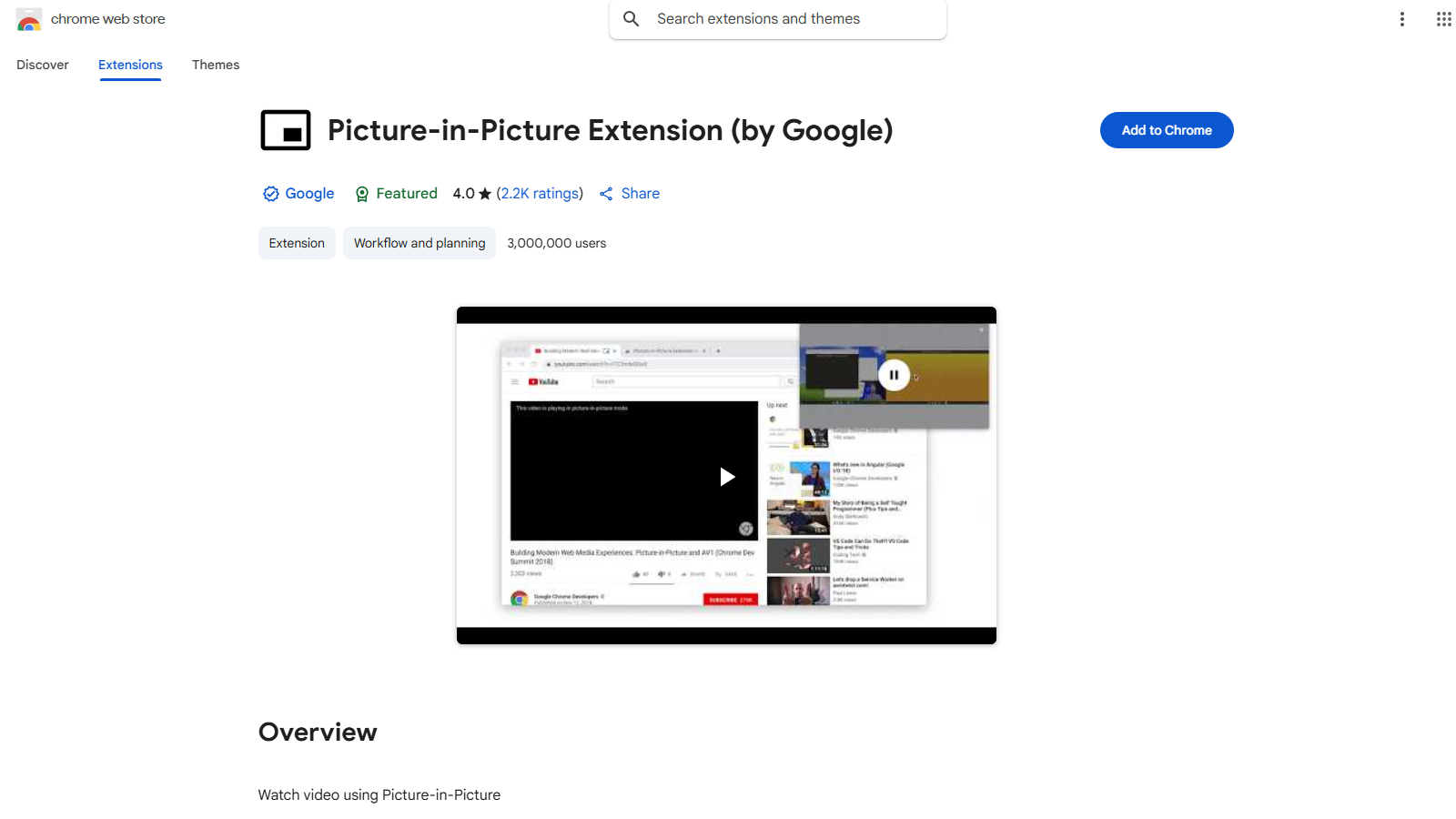
Screenshot di Picture-in-Picture Extension (by Google)
Cos'è Picture-in-Picture Extension (by Google)?
L'estensione Picture-in-Picture (by Google) consente agli utenti di guardare video in una finestra flottante che si sovrappone ad altre finestre. È perfetta per il multitasking o per godersi i video mentre si lavora su altri compiti online. Utilizzando questa estensione, gli utenti possono mantenere i video visibili mentre navigano in diverse schede o applicazioni.
Quando installi l'estensione, un'icona piccola appare nel tuo browser. Durante la riproduzione del video, cliccando su questa icona si attiva la modalità Picture-in-Picture, che porta il video in una finestra autonoma e flottante. Questo non solo migliora l'esperienza dell'utente, ma consente anche una configurazione multi-finestra senza soluzione di continuità per gli utenti che gestiscono più compiti contemporaneamente.
Caratteristiche
- Capacità di Multitasking: L'estensione consente ai video di essere riprodotti in una finestra sempre in primo piano mentre continui a navigare nel web.
- Ampia Compatibilità: Funziona senza problemi su piattaforme di streaming popolari come YouTube, consentendo agli utenti di guardare contenuti da vari servizi senza essere bloccati su una singola scheda.
- Personalizzazione della Finestra Flottante: Gli utenti possono ridimensionare e riposizionare la finestra video flottante secondo le loro esigenze, garantendo un'esperienza di visione adattabile.
Come Usare l'Estensione
Utilizzare l'estensione Picture-in-Picture è semplice. Una volta installata, naviga su un video. Quando il video è in riproduzione, clicca sull'icona dell'estensione situata nella barra degli strumenti di Chrome. Il video si aprirà nella finestra flottante e potrai continuare il tuo lavoro mentre guardi.
Le scorciatoie da tastiera sono disponibili anche per maggiore comodità. Su la maggior parte dei sistemi, puoi entrare rapidamente nella modalità Picture-in-Picture utilizzando Alt + P (⌘ + P su macOS). Questo collegamento consente transizioni efficienti senza interrompere il tuo flusso di lavoro.
Considerazioni sulla Privacy
L'estensione dà priorità alla privacy dell'utente e non condivide i dati degli utenti con terze parti senza consenso. Gli utenti possono aspettarsi un'esperienza di navigazione sicura durante l'utilizzo di questo strumento. Gli utenti devono comprendere che mentre l'estensione migliora la visione dei video, i video sottostanti e i servizi di streaming seguono ancora le rispettive politiche sulla privacy.
Conclusione
L'estensione Picture-in-Picture (by Google) è uno strumento potente progettato per l'uso moderno di Internet. Fornisce un modo semplice ma efficace per mantenere la produttività mentre si godono i video. Con il suo modello di utilizzo gratuito, offre una soluzione accessibile per molti utenti che cercano di migliorare la propria esperienza digitale.
Pro e Contro
Pro
- Consente di fare multitasking permettendo ai video di riprodursi in una finestra fluttuante.
- Supporta vari formati video e piattaforme come YouTube e Netflix.
- Include una scorciatoia da tastiera per un accesso rapido alla modalità Picture-in-Picture.
Contro
- Potrebbe essere difficile selezionare il video corretto per la funzione Picture-in-Picture quando sono presenti più video.
- Gli utenti segnalano problemi di funzionamento su alcuni siti e app, come i contenuti DRM.
Domande Frequenti
Picture-in-Picture Extension (by Google) è disponibile senza costi.
Secondo le nostre ultime informazioni, questo strumento non sembra avere un affare a vita al momento, purtroppo.
L'estensione Picture-in-Picture consente agli utenti di guardare video in una finestra flottante che rimane sopra le altre finestre. Questa funzione permette agli utenti di gestire più attività efficacemente, mantenendo d'occhio il contenuto video mentre interagiscono con altri siti web o applicazioni. Ideale per piattaforme di streaming come YouTube, migliora l'esperienza di visione senza la necessità di passare da un tab all'altro.
Per abilitare la modalità Picture-in-Picture, installa l'estensione Picture-in-Picture dal Chrome Web Store. Mentre guardi un video, clicca sull'icona dell'estensione nella barra degli strumenti di Chrome, oppure usa la combinazione di tasti Alt + P (⌥ + P su macOS) per attivare la finestra video flottante. Puoi quindi trascinare e ridimensionare la finestra secondo le tue preferenze.
L'estensione Picture-in-Picture potrebbe non funzionare con tutti i contenuti video, soprattutto quelli protetti da DRM, come i video di Netflix o Prime Video. Gli utenti hanno segnalato risultati misti con queste piattaforme. Inoltre, alcuni utenti hanno riscontrato problemi nella selezione del video corretto quando più video sono presenti su una pagina.
Puoi utilizzare le scorciatoie da tastiera per rendere la tua esperienza più fluida. La scorciatoia principale per attivare la modalità Picture-in-Picture è Alt + P (⌥ + P su macOS). Gli utenti spesso richiedono ulteriori controlli, come opzioni di riavvolgimento e avanzamento veloce, ma queste funzionalità potrebbero non essere disponibili nella versione attuale.
Se riscontri problemi, come l'estensione che non si attiva o problemi di qualità video, consulta la guida alla risoluzione dei problemi collegata alla pagina dell'estensione nel Chrome Web Store. Le soluzioni standard includono il ripristino del browser, assicurarsi che l'estensione sia attivata e controllare eventuali aggiornamenti sia per l'estensione che per il tuo browser Chrome.
Sebbene l'estensione Picture-in-Picture sia progettata per funzionare con molti siti di streaming, la sua efficacia può variare. Funziona bene con piattaforme come YouTube e consente funzionalità di base. Tuttavia, potrebbe avere problemi di compatibilità con servizi come Netflix e Prime Video a causa delle loro misure di protezione dei contenuti.
L'estensione Picture-in-Picture ha ricevuto un'accoglienza mista, con un punteggio complessivo di 4.0 su 5 basato su 2.200 valutazioni. Mentre molti utenti apprezzano la sua funzionalità per il multitasking, alcuni hanno segnalato problemi come la selezione errata dei video su pagine con più video e le sue funzionalità limitate rispetto ad estensioni simili. I feedback degli utenti suggeriscono che ci sia spazio per miglioramenti.
Sì, gli utenti possono condividere feedback direttamente tramite il Chrome Web Store lasciando una recensione sulla pagina dell'estensione. Inoltre, per questioni di supporto specifiche, gli utenti dovrebbero visitare il sito di supporto dello sviluppatore, accessibile tramite la lista dell'estensione. Questo ti consente di segnalare bug o richiedere funzionalità.