











更新情報とお得な情報をフォロー
Evernote Web Clipper の割引、機能リリース、価格変更の通知を受け取る
類似のツール





Evernote Web Clipper メディアギャラリー
Evernote Web Clipper(レビュー)動画
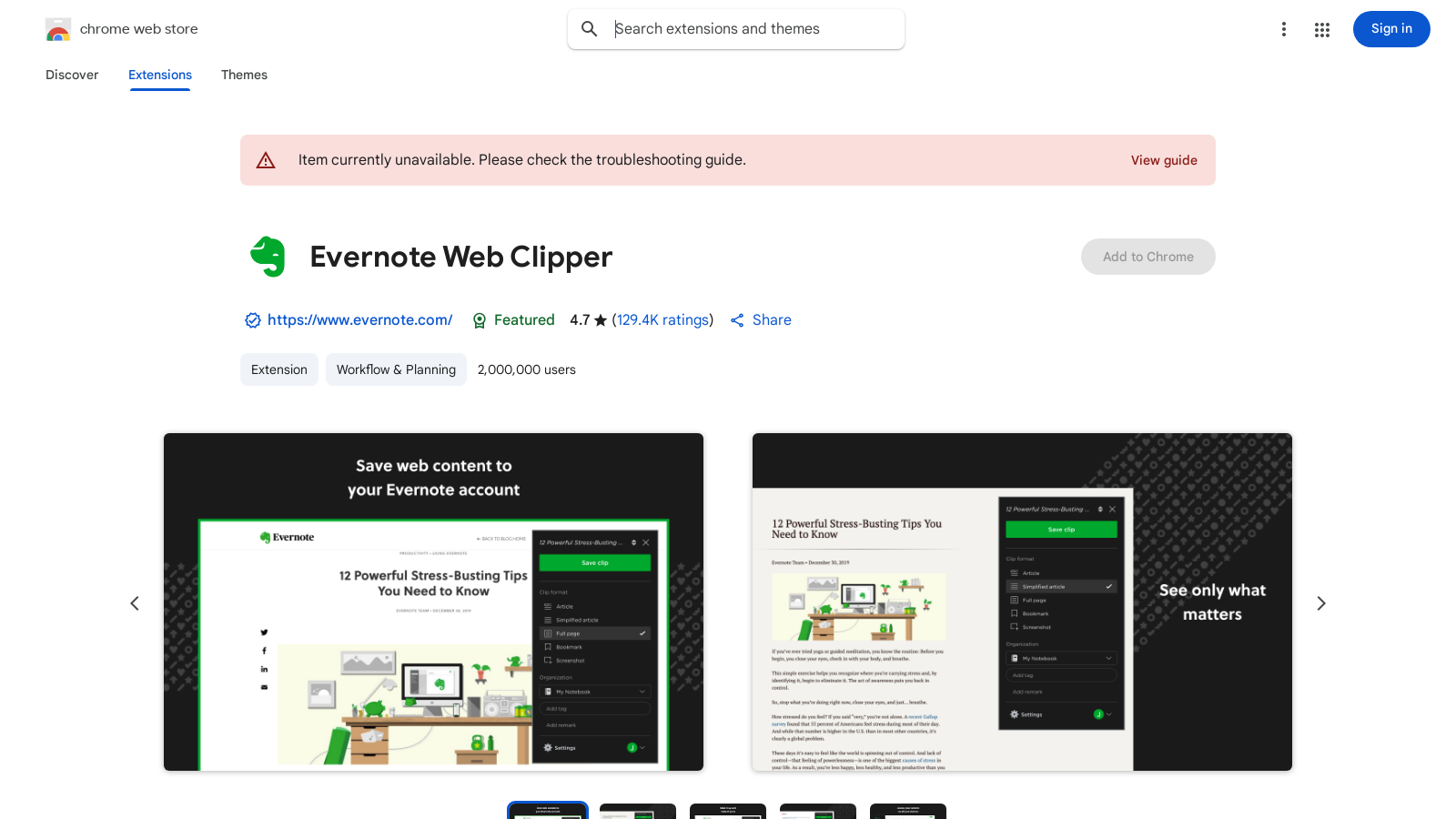
Evernote Web Clipperのスクリーンショット
Evernote Web Clipperとは何ですか?
Evernote Web Clipperは、Evernoteアカウントに直接コンテンツを保存できるように設計された強力なブラウザ拡張機能です。この機能は、オンライン情報を効率的にキャッチして整理したいすべての人にとって不可欠です。ユーザーフレンドリーなインターフェースと多様な機能を備えたEvernote Web Clipperを使用すると、記事、ウェブページ、PDF、スクリーンショットを簡単に保存でき、従来のブックマークを超えています。
アイデアとインスピレーションをキャッチ
Web Clipper拡張機能は、オンラインブラウジング中にインスピレーションを見つける個人に最適です。モチベーションのある記事や興味深いウェブページでも、未来の参考のためにすぐにEvernoteアカウントに保存できます。このツールは、貴重な情報を見逃さないようにアイデアの貯蔵庫を編纂することをユーザーに可能にします。
クリップをカスタマイズ
際立った機能の1つは、クリップをカスタマイズできることです。任意のウェブページのスクリーンショットを撮り、ハイライトやテキストで注釈を追加し、自分にとって最も重要な部分だけを保存できます。これにより明確さを維持し、最も重要なポイントに簡単にアクセスできます。更新版はクリッピングプロセスを簡潔にし、全ページまたは必要な部分だけをキャッチできるようにし、気を散らす広告やサイドバーから解放されます。
コンテンツを効果的に整理
Evernote Web Clipperは、ユーザーが保存したクリップにタグを付けることを可能にすることで整理を簡素化します。タグは、研究、計画、創造的プロジェクトのためにコンテンツを簡単に取得できるようにカテゴリ化するのに役立ちます。タイトルを追加し、関連するノートブックにクリップを保存することで、保存した資料をすぐに見つけることができます。シームレスな同期により、保存した内容はすべてのデバイスで直ちに利用可能になり、ノートがクリック一つでアクセスできるようになります。
ブックマーキングを超えた生産性の向上
このツールは、通常のブックマーキング機能を超えています。ウェブページのURL、画像、メモを関連するEvernoteノートブックに保存することで、情報を中央の場所に集約し、散在したブックマークの必要を排除します。これにより、関連するすべてのコンテンツを迅速に見つけることができ、生産性が向上します。
デバイス間のアクセシビリティ
Evernoteの自動同期機能により、保存したコンテンツは、デスクトップ、タブレット、スマートフォンなど、すべてのデバイスでアクセス可能です。これにより、オフライン時でもノートにアクセスでき、外出先での作業能力が向上します。このブラウザ拡張は主要なブラウザ用に最適化されており、プラットフォームに関係なく、コンテンツを迅速かつ便利に保存できます。
AI統合
Evernoteに高度なAI機能が追加されたことで、Web Clipperに新たな次元が加わりました。ユーザーは、洗練された組織ツールやAI駆動の検索機能から恩恵を受け、ノートを迅速に見つけることができるようになりました。特に大量の情報を管理しているユーザーには、時間の節約になります。
シームレスな共有とコラボレーション
Evernote Web Clipperは、個人の整理を助けるだけでなく、チームワークを強化します。ユーザーは同僚や友人とクリップを共有することができ、プロジェクトでのコラボレーションを促進します。リアルタイムの編集やコメントにより、全員が一致し、生産的な作業環境が育まれます。共有の容易さが、ワークフローや共同ブレインストーミングセッションを強化しようとするチームに人気をもたらしています。
セキュリティとプライバシー
ユーザープライバシーに強く焦点を当てているEvernoteは、データが第三者に販売されることはなく、アプリのコア機能のためにのみ使用されることを保証します。ユーザーは、コンテンツの管理を自分のコントロール下に維持しながら、敏感な情報を自信を持って保存できます。Evernote Web Clipperは、ユーザーの信頼とセキュリティを優先し続けており、情報管理のための信頼できる選択肢となっています。
結論
要約すると、Evernote Web Clipperは、生産性と整理を強化したいすべての人にとって不可欠なツールです。情報をキャッチする手軽さと、カスタマイズ、タグ付け、共有のための強力な機能を組み合わせることで、ユーザーはオンラインでの発見を効率的に管理できます。学生、プロフェッショナル、カジュアルユーザーを問わず、Evernote Web Clipperはすべてを整理し、アクセスできるようにし、デジタルライフをよりスムーズで集中できるものにします。
利点と欠点
利点
- 広告なしでウェブページ、記事、PDFを簡単にクリップして保存できます。
- 注釈やタグでクリップをカスタマイズして、より良い整理を行うことができます。
- 保存したコンテンツをEvernoteアカウントとシームレスに統合します。
よくある質問
Evernote Web Clipperは無料で始められ、料金プランは0から0 USDまで、Translation not found for 'time_period_unknown'ごとに提供されています。
最新の情報によると、残念ながらこのツールには現在生涯契約がないようです。
Evernote Web Clipperを使えば、ウェブからさまざまなコンテンツを保存できます。これには、全文記事、個別のウェブページ、スクリーンショット、PDFが含まれます。この拡張機能を使うことで、重要な部分をクリップし、気が散る広告やサイドバーを排除して、必要な情報だけをキャッチできます。
Evernote Web Clipperを使ってコンテンツを保存するとき、タグを追加し、適切なノートブックを選択することで整理できます。これにより、リサーチ、アイデア、写真が簡単にアクセスできる状態になります。また、クリップしたアイテムにその内容を正確に反映したタイトルを付けることもできるため、後で検索しやすくなります。
はい、Evernote Web Clipperでは、保存したコンテンツに注釈を付けたり、ハイライトしたりすることができます。ウェブページをクリップした後、テキストやハイライト、その他の注釈を追加して重要な情報を強調することができるため、後で参照しやすくなります。
Evernote Web Clipperは、Chrome、Firefox、Safariを含む複数のブラウザに対応しています。これらのブラウザのいずれかに拡張機能をインストールすることで、コンテンツを直接Evernoteアカウントにクリップし始めることができます。
Evernoteに保存できるクリップの数に特定の制限はありませんが、利用状況はあなたのEvernoteプランの全体的な制限に従う場合があります。たとえば、無料プランのユーザーは、月ごとのアップロード数やノートのサイズに制限がありますが、有料プランではアップロードやノート作成の制限が増えます。
クリップが簡単に見つかるようにするには、コンテンツのテーマに関連した説明的なタグを使用してください。さらに、クリップを適切なノートブックに整理し、キーワードや自然言語クエリを含むEvernoteの高度な検索機能を活用することで、ノートを迅速かつ効率的に見つけることができます。
Evernote Web Clipper自体は、ウェブからコンテンツをクリップするためにインターネット接続が必要です。ただし、一度Evernoteアカウントにコンテンツを保存すれば、デスクトップまたはモバイルのEvernoteアプリを使用している場合はオフラインでノートにアクセスでき、インターネット接続なしでクリップを表示および編集することができます。
Evernote Web Clipperを始めるには、まずご使用のブラウザに拡張機能をインストールしてください。インストールが完了したら、Evernoteアカウントを作成するか、ログインします。オンラインで役立つ情報を見つけたときに、ブラウザのツールバーにあるWeb Clipperアイコンをクリックしてコンテンツをクリッピングし始めましょう。自分のニーズに最適なクリップ形式を決めるために、利用可能なさまざまなクリップ形式を探索してください。