

更新情報とお得な情報をフォロー
MozBar の割引、機能リリース、価格変更の通知を受け取る
類似のツール




MozBar メディアギャラリー

MozBar(レビュー)動画
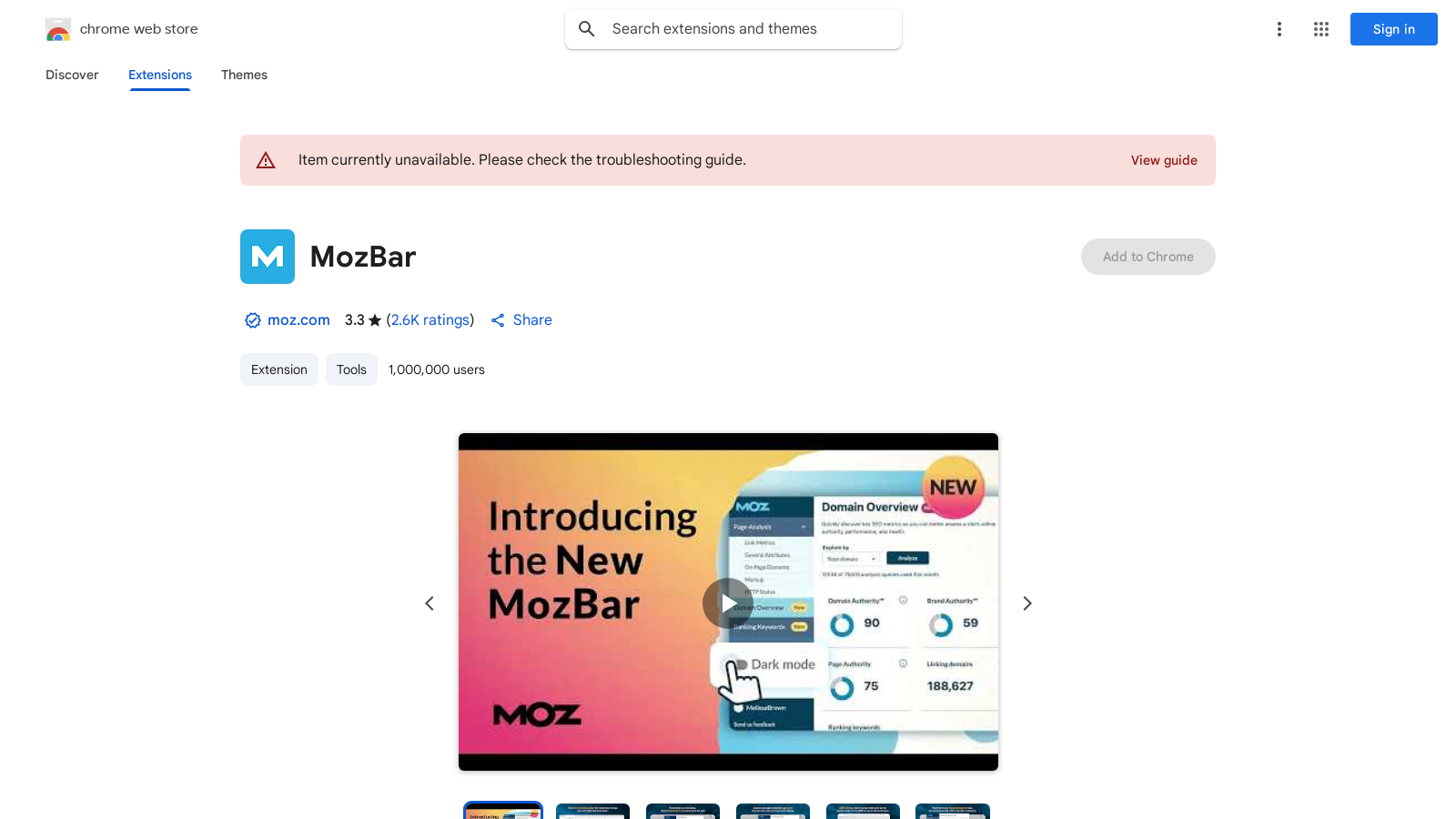
MozBarのスクリーンショット
MozBarとは何ですか?
MozBarは、ブラウザから直接SEOリサーチを支援するために設計された強力なブラウザ拡張機能です。全く新しいMozBar V4は、機能とメトリクスが強化されており、ユーザーがウェブサイトのパフォーマンスをより容易に分析する方法を大幅に改善しました。1,000,000人以上のユーザーと2024年12月13日に更新された最新バージョンにより、個々のSEOやマーケティングチームをサポートし、ウェブブラウザにシームレスに統合されているため、デジタルマーケティングやウェブアナリティクスに関与する誰にとっても多用途なツールとなっています。
主な機能
MozBarは、ドメインオーソリティ(DA)、ページオーソリティ(PA)、ブランドオーソリティなど、重要なメトリクスへの迅速なアクセスを提供し、ユーザーがウェブをナビゲートしながらドメインの強さを評価できるようにしています。最新バージョンには、改良されたページ分析ツールなどのエキサイティングな新機能が含まれており、ユーザーは、hreflangタグ、robots.txt、サイトマップのURLなどの重要なオンページ要素を確認し、スキーママークアップを特定してコピーすることで、簡素化された監査プロセスを行うことができます。
Moz Proのキーワードクエリへのリアルタイムアクセスを統合することで、ユーザーは検索エンジン結果ページ(SERP)から直接上位にランクインしているキーワードの洞察を簡単に収集できます。このインタラクティブな機能により、SEOは任意のページでキーワードを見つけて強調表示し、リンクを種類によって区別できます:フォロー、ノーフォロー、外部、または内部。
ユーザーエクスペリエンスとアクセシビリティ
ユーザーエクスペリエンスは、リビルドされたダークモードや新しいMoz Proナビゲーションモードなどの改善により、大幅に向上しました。改善されたナビゲーションにより、ユーザーは必要な重要なSEO情報を迅速かつ効率的に見つけることができます。リンクを強調表示し、重要なオンページ要素の確認ができる機能は、真剣なSEO作業にとってMozBarを欠かせないものにしています。
MozBarでのページ最適化
更新されたページ分析機能により、ユーザーは包括的な監査を容易に行うことができます。これは、ページの最適化や検索ランクに影響を与えるさまざまな要素に関する洞察を提供し、ウェブサイトのパフォーマンスを評価するプロセスを効率化します。
フリーミアムモデル
MozBarの基本バージョンは無料のままであり、ユーザーはSEOの旅を始めるために必要な基本的なメトリクスにアクセスできます。ただし、高度な機能にはMoz Proのサブスクリプションが必要です。コミュニティユーザーは、ドメインオーソリティやページオーソリティなどのメトリクスにアクセスできますが、月に1,000回の呼び出しに制限されています。プレミアムバージョンにアップグレードすることで、強化されたキーワードトラッキングやドメイン分析への深い洞察など、広範な機能を解除できます。Moz ProのサブスクリプションはNULLからスタートし、より詳細な機能を提供します。
なぜMozBarを選ぶのか?
MozBarは、その広範な機能、他のMozツールとのシームレスな統合、ユーザーフレンドリーなインターフェースにより、SEOフレンドリーなウェブ開発に関わる専門家にとって不可欠なツールとして際立っています。経験豊富なSEOのベテランであれ、主要な概念を理解しようとしている初心者であれ、MozBarは検索エンジン最適化タスクを向上させるために必要なツールを提供します。
MozBar拡張機能をダウンロードすることで、より良いSEO実践のための基盤を整え、市場環境を分析し、コンテンツ戦略を最適化する際に競争優位性を得ることができます。
利点と欠点
利点
- ドメイン、ページ、ブランドの権威を含む包括的なSEOメトリクスを提供します。
- スキーママークアップ認識などの新機能により、監査プロセスが簡素化されます。
- 統合されたSERPオーバーレイにより、検索中に重要な指標に瞬時にアクセスできます。
欠点
- Mozアカウントがないと機能へのアクセスが制限され、使い勝手が悪くなる。
- 否定的なレビューは、基本的な指標のコストとアクセシビリティに関する問題を指摘しています。
よくある質問
MozBarは無料で始められ、料金プランは0から49 USDまで、月ごとに提供されています。
最新の情報によると、残念ながらこのツールには現在生涯契約がないようです。
MozBarには、ドメインオーソリティ(DA)やページオーソリティ(PA)メトリクス、プレミアムユーザー向けのブランドオーソリティ、キーワードハイライト、リンクの識別(フォローされているリンクとフォローされていないリンクの違い)など、さまざまな機能が含まれています。また、hreflangタグやrobots.txtファイルなどのページ要素を特定する詳細なページ分析を提供し、検索エンジン結果ページ(SERP)分析用のエクスポート機能もあります。プレミアムユーザーは、さらに詳細なメトリクスやページ最適化提案、キーワードインサイトを含む追加ツールへのアクセスも得られます。
MozBarでカスタム検索プロファイルを作成するには、ブラウザのMozBarアイコンをクリックし、設定メニューに移動して「検索プロファイル」から「プロファイルを追加」を選択します。検索エンジン、国、地域を選択し、プロファイルに名前を付けることでカスタマイズできます。保存後は、将来の検索のためにこのプロファイルを選択して、設定に基づいた関連結果を表示できます。
MozBarの無料版は機能が制限されています。ユーザーはドメインオーソリティやページオーソリティなどの基本的なSEO指標にアクセスできますが、月に最大1,000回の呼び出しに制限されています。スパムスコアや詳細なキーワードインサイト、全てのMoz Proツールへのフルアクセスなどの追加機能を利用するには、プレミアムのMoz Proアカウントにアップグレードする必要があります。
現在、MozBarはChromeの拡張機能として利用可能です。Firefoxのサポートは近日中に対応予定です。他のブラウザのユーザーは、自分の好きなプラットフォーム向けのMozBarの正式リリースを待つか、そのブラウザ用に提供されている代替のSEOツールを検討する必要があります。
MozBarを最大限に活用するためには、Moz Proまたはコミュニティアカウントにログインして、全機能にアクセスしてください。SERPオーバーレイを利用して、検索結果内で直接リンクのメトリクスを確認できます。また、カスタム検索プロファイル機能を使用して、特定の地域や検索エンジンに合わせたSEOリサーチを行うことができます。設定を定期的に切り替えて、ワークフローの好みに応じてインターフェースをカスタマイズし、エクスポート機能を利用してデータを後で分析してください。
MozBarに問題が発生している場合は、まずchrome://extensions/に移動して、Chromeの拡張機能でMozBarが有効になっていることを確認してください。拡張機能がオンになっているのに機能していない場合は、ブラウザをリフレッシュするか、コンピュータを再起動してみてください。また、ブラウザのキャッシュをクリアしたり、最新バージョンを利用するためにMozBarを再インストールすることも検討してみてください。さらなるサポートや具体的な問題に関しては、Mozの公式ウェブサイトのサポートセクションをご覧ください。
MozBarのページ分析機能は、さまざまなオンページSEO要因に関する洞察を提供します。アクティブ化すると、ページ権威(Page Authority)、ドメイン権威(Domain Authority)、外部リンクの数、そしてカノニカルタグやページの読み込み時間などの一般的な属性など、重要な情報が表示されます。ユーザーは、マークアップ情報やHTTPステータスコードにもアクセスできるため、SEO戦略を改善するために任意のウェブページの包括的な監査を実施できます。
MozBarは、ユーザーがさまざまなウェブページを移動する際にブラウザ内でリアルタイムのSEOメトリクスを提供するユニークな組み合わせによって差別化されています。Domain Authority(ドメインオーソリティ)やPage Authority(ページオーソリティ)などの信頼性のあるメトリクスを統合し、キーワードハイライト機能を提供し、競合の詳細なインサイトを得るためのSERPオーバーレイも用意しています。また、MozBarは包括的なページ分析を含み、ページを離れることなくウェブサイトの健康状態を素早く確認する能力を備えています。
そのエラーメッセージは、MozBarがmoz.comに設定された小さなサインインクッキーを読み取れないことを意味しています。ブラウザが「サードパーティ」(クロスサイト)クッキーをブロックしているため、MozBarはそのクッキーを見れず、ログアウトしていると考えています。
**Google Chromeでの修正(デスクトップ):**
1. URL chrome://settings/cookies にアクセスします → サードパーティクッキー
2. 「サードパーティクッキーをブロック」をONのままにします(または好みの設定を選択します)。
3. 「サードパーティクッキーの使用を許可されたサイト」セクションで、「追加」をクリックします。
4. [*.]moz.comを貼り付けて、「追加」をクリックします。(先頭の[*]は、Mozのサブドメインをすべてカバーします。)
5. MozBarが開いているページをリフレッシュします。
**Microsoft Edgeでの修正(デスクトップ):**
1. URL edge://settings/content/cookies にアクセスします。
2. 「許可」にスクロールして、「追加」をクリックします。
3. [*.]moz.comを入力し、「サードパーティクッキーを含める」にチェックを入れて、「追加」をクリックします。
4. MozBarをリロードします。