










Picture-in-Picture Extension (by Google)

Ative vídeos para tocar em uma janela flutuante enquanto você navega ou trabalha em outros aplicativos.
Google.com
Este é o seu ferramenta?
Siga para atualizações e ofertas
Receba alertas sobre descontos, lançamentos de recursos e mudanças de preços do Picture-in-Picture Extension (by Google)
Ferramentas Similares

YTScribe
Gere transcrições, traduções e resumos precisos do YouTube instantaneamente.

Granola
Bloco de notas com inteligência artificial que transcreve reuniões em anotações e insights acionáveis.

TheTabber
Publique em mais de 9 plataformas sociais de uma vez.

RED
Automatiza fluxos de trabalho e fornece assistência em tempo real para aumentar a produtividade em vários papéis.

OneTab
Economize memória e reduza a desordem de abas nos navegadores.

Picture-in-Picture Extension (by Google) Galeria Multimídia

Picture-in-Picture Extension (by Google) (avaliação) vídeo
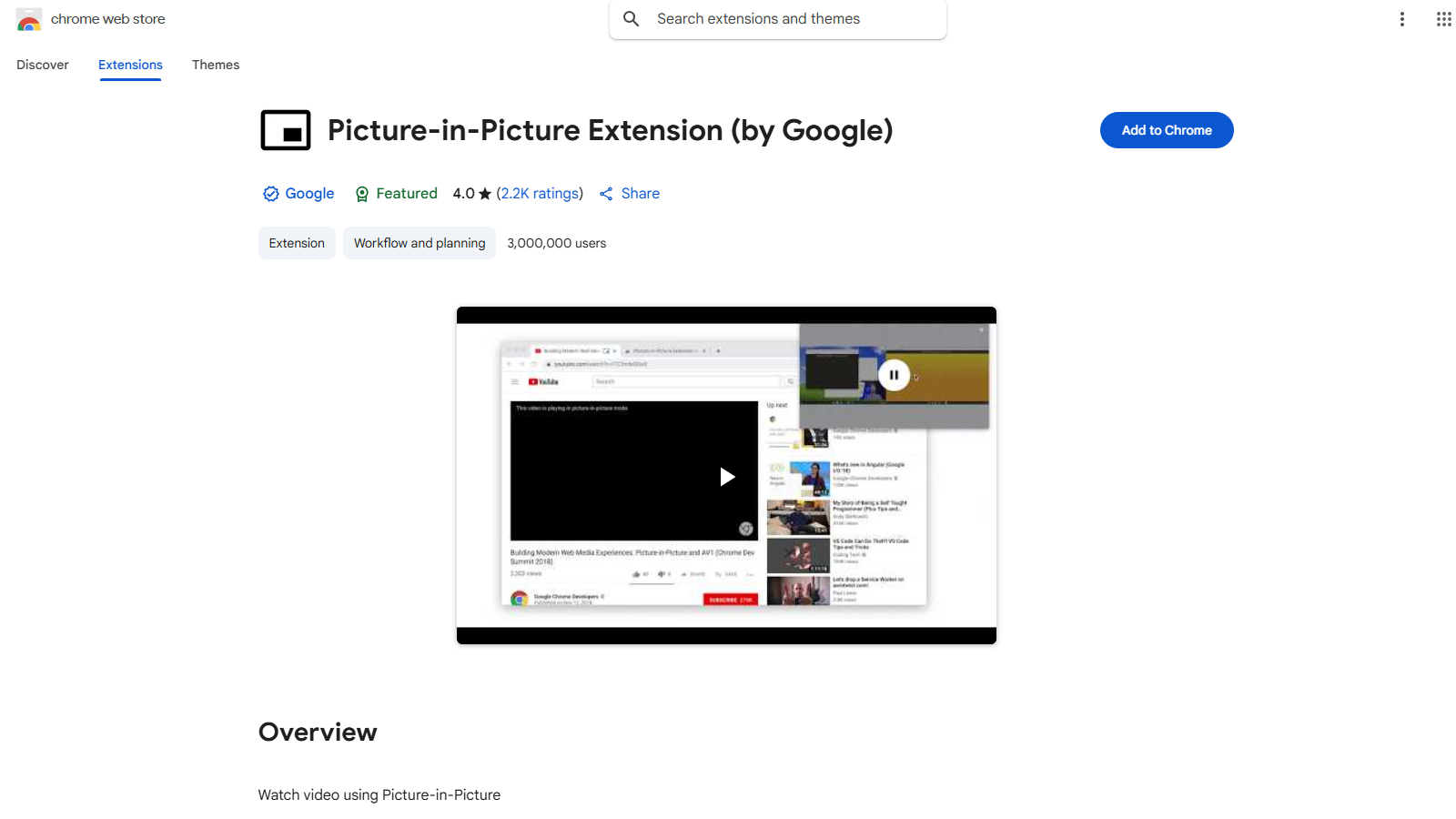
Captura de tela de Picture-in-Picture Extension (by Google)
O que é Picture-in-Picture Extension (by Google)?
A Picture-in-Picture Extension (by Google) permite que os usuários assistam a vídeos em uma janela flutuante que fica acima de outras janelas. É perfeita para multitarefa ou para aproveitar vídeos enquanto trabalha em outras tarefas online. Ao utilizar esta extensão, os usuários podem manter os vídeos à vista enquanto navegam em diferentes abas ou aplicações.
Quando você instala a extensão, um pequeno ícone aparece em seu navegador. Durante a reprodução do vídeo, clicar nesse ícone ativa o modo Picture-in-Picture, que puxa o vídeo para uma janela flutuante independente. Isso não apenas melhora a experiência do usuário, mas também permite uma configuração de múltiplas janelas para usuários que lidam com várias tarefas simultaneamente.
Recursos
- Capacidades de Multitarefa: A extensão permite que os vídeos sejam reproduzidos em uma janela sempre acima enquanto você continua navegando na web.
- Ampla Compatibilidade: Funciona perfeitamente em plataformas de streaming populares como o YouTube, permitindo que os usuários assistam a conteúdos de vários serviços sem estar preso a uma única aba.
- Personalização da Janela Flutuante: Os usuários podem redimensionar e reposicionar a janela de vídeo flutuante de acordo com suas necessidades, garantindo uma experiência de visualização adaptável.
Como Usar a Extensão
Usar a Picture-in-Picture Extension é simples. Uma vez instalada, navegue até um vídeo. Quando o vídeo estiver sendo reproduzido, clique no ícone da extensão localizado na barra de ferramentas do Chrome. O vídeo aparecerá na janela flutuante, e você pode continuar seu trabalho enquanto assiste.
Atalhos de teclado também estão disponíveis para maior conveniência. Na maioria dos sistemas, você pode rapidamente entrar no modo Picture-in-Picture usando Alt + P (⌘ + P no macOS). Este atalho permite transições eficientes sem interromper seu fluxo de trabalho.
Considerações Sobre Privacidade
A extensão prioriza a privacidade do usuário e não compartilha dados do usuário com terceiros sem consentimento. Os usuários podem esperar uma experiência de navegação segura ao usar esta ferramenta. Os usuários devem entender que, embora a extensão melhore a visualização de vídeos, os vídeos subjacentes e os serviços de streaming ainda obedecem às suas respectivas políticas de privacidade.
Conclusão
A Picture-in-Picture Extension (by Google) é uma ferramenta poderosa projetada para o uso moderno da internet. Ela fornece uma maneira simples, mas eficaz, de manter a produtividade enquanto desfruta de vídeos. Com seu modelo de uso gratuito, oferece uma solução acessível para muitos usuários que buscam aprimorar sua experiência digital.
Prós e Contras
Prós
- Permite a multitarefa ao permitir que vídeos sejam reproduzidos em uma janela flutuante.
- Suporta vários formatos de vídeo e plataformas como YouTube e Netflix.
- Possui um atalho de teclado para acesso rápido ao modo Picture-in-Picture.
Contras
- Pode ter dificuldades em selecionar o vídeo correto para o Picture-in-Picture quando vários vídeos estão presentes.
- Usuários relatam problemas de funcionalidade em certos sites e aplicativos, como conteúdo DRM.
Perguntas Frequentes
Picture-in-Picture Extension (by Google) está disponível sem custo.
De acordo com nossas informações mais recentes, esta ferramenta não parece ter uma oferta vitalícia no momento, infelizmente.
A Extensão Picture-in-Picture permite que os usuários assistam a vídeos em uma janela flutuante que permanece sobre outras janelas. Esse recurso permite que os usuários realizem várias tarefas de forma eficaz, mantendo um olho no seu conteúdo de vídeo enquanto interagem com outros sites ou aplicativos. Ideal para plataformas de streaming como o YouTube, ele melhora a experiência de visualização sem precisar alternar entre as abas.
Para habilitar o modo Picture-in-Picture, instale a Extensão Picture-in-Picture na Chrome Web Store. Enquanto assiste a um vídeo, clique no ícone da extensão na barra de ferramentas do Chrome ou use o atalho de teclado Alt + P (⌥ + P no macOS) para ativar a janela de vídeo flutuante. Você pode então arrastar e redimensionar a janela de acordo com sua preferência.
A Extensão Picture-in-Picture pode não funcionar com todo o conteúdo de vídeo, especialmente aquele que é protegido por DRM, como vídeos da Netflix ou Prime Video. Usuários relataram resultados variados com essas plataformas. Além disso, alguns usuários tiveram problemas ao selecionar o vídeo correto quando vários vídeos estão presentes em uma página.
Você pode usar os atalhos de teclado para tornar sua experiência mais suave. O atalho principal para ativar o modo Picture-in-Picture é Alt + P (⌥ + P no macOS). Os usuários frequentemente solicitam mais controles, como opções de retroceder e avançar rapidamente, mas esses recursos podem não estar disponíveis na versão atual.
Se você encontrar problemas, como a extensão não ativando ou problemas de qualidade de vídeo, consulte o guia de resolução de problemas disponível na página da extensão na Chrome Web Store. As soluções padrão incluem atualizar o navegador, garantir que a extensão esteja ativada e verificar se há atualizações tanto para a extensão quanto para o seu navegador Chrome.
Embora a extensão Picture-in-Picture seja projetada para funcionar com muitos sites de streaming, sua eficácia varia. Ela funciona bem com plataformas como o YouTube e oferece funcionalidades básicas. No entanto, pode enfrentar problemas de compatibilidade com serviços como Netflix e Prime Video devido às suas medidas de proteção de conteúdo.
A Extensão Picture-in-Picture recebeu uma recepção mista, com uma avaliação geral de 4,0 em 5 com base em 2.200 classificações. Embora muitos usuários apreciem sua funcionalidade para multitarefas, alguns relataram problemas, como seleção incorreta de vídeos em páginas com múltiplos vídeos e suas funcionalidades limitadas em comparação com extensões semelhantes. O feedback dos usuários sugere que há espaço para melhorias.
Sim, os usuários podem compartilhar feedback diretamente através da Chrome Web Store, deixando uma avaliação na página da extensão. Além disso, para questões específicas de suporte, os usuários devem visitar o site de suporte do desenvolvedor, que pode ser acessado através da listagem da extensão. Isso permite que você reporte bugs ou solicite recursos.