











关注以获取更新和优惠
获取关于gpt-engineer折扣、功能发布和价格变动的提醒
相似工具






gpt-engineer 媒体库

gpt-engineer (评论) 视频
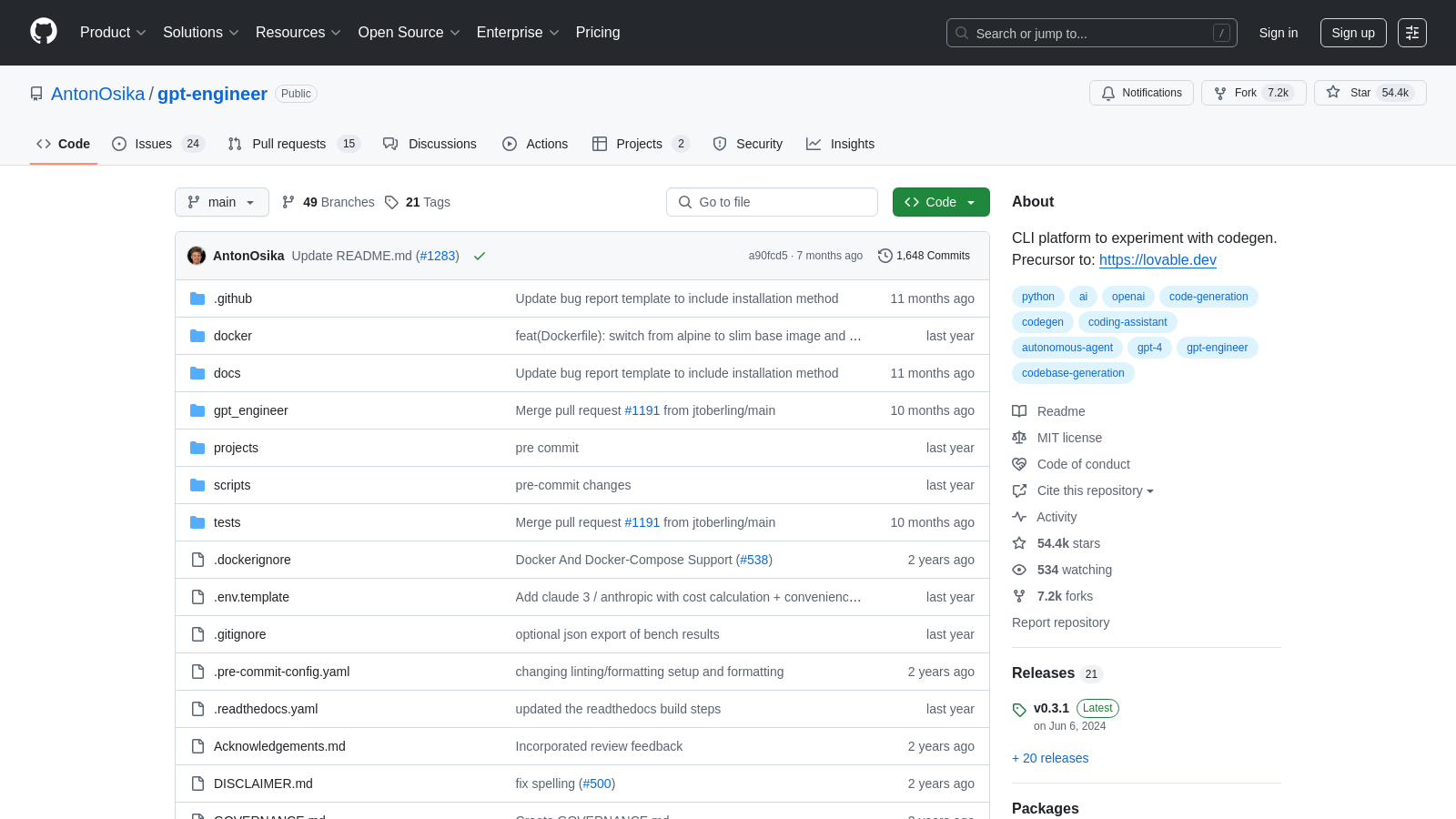
gpt-engineer 的截图
什么是gpt-engineer?
gpt-engineer 现在不仅被认为是一个创新平台,还被视为原始代码生成实验工具,处于将人工智能与软件开发集成的最前沿。专为技术和非技术用户设计,gpt-engineer 允许您通过简单地用自然语言指定需求来生成代码。该功能改变了开发者和创作者接近编码的方式,使软件开发比以往任何时候都更易于访问。
入门
要开始使用 gpt-engineer,您可以快速通过 pip 安装它:
- 要安装稳定版本,请运行:
python -m pip install gpt-engineer - 用于开发目的,请执行:
git clone https://github.com/gpt-engineer-org/gpt-engineer.git,然后cd gpt-engineer和poetry install。最后,使用poetry shell激活您的虚拟环境。
安装 gpt-engineer 快速,并支持 Python 3.10 至 3.12 版本。希望利用以前 Python 版本 (3.8 和 3.9) 的用户应考虑使用 0.2.6 版本。
要与 OpenAI 模型无缝集成,您可以通过两种方法轻松设置您的 API 密钥:
- 将环境变量导出到您的终端:
export OPENAI_API_KEY=[您的 API 密钥],这可以添加到您的.bashrc以实现持久性。 - 或者,创建
.env.template文件的副本,将其重命名为.env,并在此文件中添加您的 OpenAI API 密钥。
新功能
gpt-engineer 已丰富其功能,以增强您的编码体验:
- 您现在可以通过覆盖预提示文件夹来指定 AI 代理的身份,通过
--use-custom-preprompts参数提供精细化控制。 - 该工具现在支持图像输入,可以通过
--image_directory标志将其集成到您的项目中,从而拓宽 AI 用于编码任务的上下文。 - 对照流行数据集对您的自定义代理进行基准测试,利用 gpt-engineer 内置的基准测试二进制文件
bench。支持的基准测试包括 APPS 和 MBPP。
使用 gpt-engineer
用户可以通过在项目目录中输入提示文件中的指令来创建新项目或改进现有代码:
- 要创建新代码,请启动以下命令:
gpte。这将在指定目录内生成代码,该目录可以是您计算机上任何新的文件夹。 - 要增强现有代码,请将工具指向相关文件夹并执行:
gpte,以获得 AI 对改进的建议。-i
能够同时在本地和通过基于云的模型操作,使 gpt-engineer 的用户可以根据特定需求调整其功能。
社区与贡献
gpt-engineer 的协作性质不仅是设计选择;它构成了其发展的基础。通过参与贡献者社区,该平台为参与编码代理创建的开发者提供了一个丰富的资源环境。用户可以通过以下方式参与此生态系统:
- 提交拉取请求以集成新功能或增强。
- 参与社区讨论以分享想法和解决挑战。
- 对编码和质量保证过程做出贡献。
这种以社区为中心的治理确保了贡献反映出增强 gpt-engineer 用户体验的共同愿景。
总而言之,gpt-engineer 在 AI 辅助开发领域处于开拓者的地位。通过简化编码过程和加强社区参与,它使个人更高效地实现他们的软件愿景。随着不断的进步,包括增强的错误处理、不断增长的预提示库和对自定义代理基准测试的支持,鼓励用户探索这个杰出平台的多功能能力。
优缺点
优点
- 允许用户用自然语言指定软件要求。
- 使人工智能能够编写和执行代码,简化了开发过程。
- 支持对AI代理在流行数据集上的自定义基准测试。
常见问题
gpt-engineer 是开源的,可以免费使用。
根据我们最新的信息,该工具目前似乎没有终身优惠,很遗憾。
GPT-Engineer 主要用于 Python 编程。不过,它也可以管理其他语言的项目,比如 Arduino 的 .ino 文件,并为一般文本提示和用例提供增强功能。灵活的代理配置自定义选项允许用户根据项目需求尝试不同的编程语言。
要通过GPT-Engineer改进现有代码,请首先识别一个包含您想要增强的代码的文件夹。在该文件夹中创建一个提示文件,具体说明您希望如何改进代码。然后,运行命令 `gpte <project_dir> -i`,使用您文件夹的相对路径。例如,执行 `gpte projects/my-old-project-i` 以对指定项目应用改进。
可以的!对于Windows用户,gpt-engineer的设置需要运行特定的命令来安装该工具并设置API密钥。这包括在命令提示符中使用`set OPENAI_API_KEY=[你的api密钥]`。此外,还提供了详细的自述文件,概述整个设置过程,这些内容专门为Windows用户量身定制。
在 GPT-Engineer 中,预提示用于建立 AI 代理的“身份”。通过自定义这些预提示,用户可以影响 AI 在不同项目中的行为和信息保留。这种自定义是通过使用 `--use-custom-preprompts` 参数实现的,该参数帮助代理在会话之间记住特定的指令或风格。
使用 gpt-engineer 时,用户需注意它在 OpenAI API 的限制内运行,包括与令牌使用相关的潜在费用。此外,生成的代码可能并不总是符合业务标准;因此,用户必须验证其是否符合相关法律要求。建议定期监控项目配置和使用情况,以实现有效管理。
为 gpt-engineer 设置 API 密钥有两种方法:通过导出环境变量或创建 .env 文件。对于环境变量,您可以在终端(Linux/Mac)中输入命令 `export OPENAI_API_KEY=[您的 API 密钥]`,或者在 cmd(Windows)中输入 `set OPENAI_API_KEY=[您的 API 密钥]`。另外,您可以通过复制提供的 `.env.template` 文件,添加您的密钥,并将其存储在项目目录中来创建 .env 文件。
可以!gpt-engineer 支持 Docker,这让你可以在容器化环境中运行该工具。这个功能提供了一个稳定且独立的开发环境。你可以参考项目文档中的 Docker 设置说明,以便开始使用 Docker 运行 gpt-engineer。
在 GPT-Engineer 中使用 `bench` 二进制文件可以方便地对自定义代理进行基准测试,该文件随软件一起安装。这提供了一个简单明了的接口,用于评估您的代理实现与流行的公共数据集(如 APPS 和 MBPP)之间的表现。要开始基准测试,请参考 gpt-engineer 附带的模板仓库,以获取详细说明和专门为基准测试任务设计的代理模板。